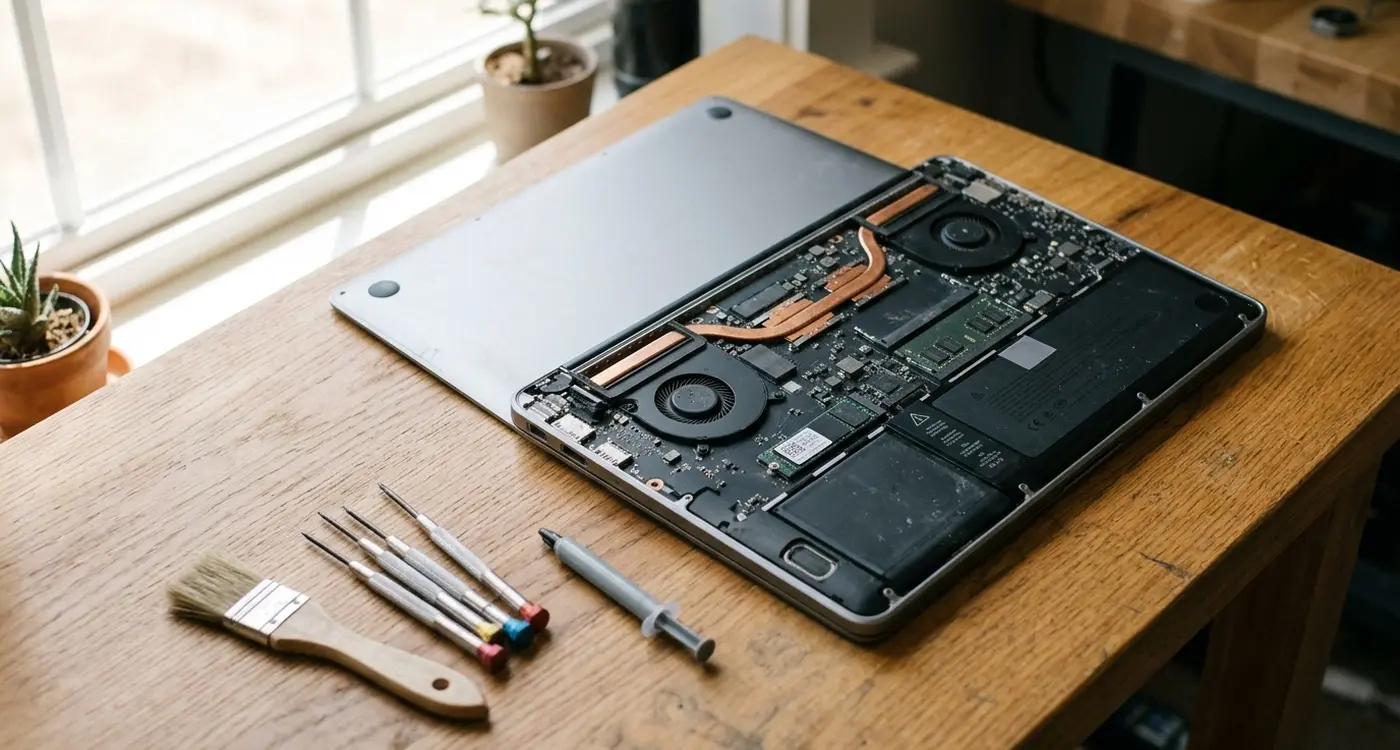

Даже надежный рабочий или игровой ноутбук на Windows со временем требует физического ухода. В отличие от стационарного ПК, в тонком корпусе лэптопа плотно скомпонованы горячие компоненты, хрупкие шлейфы и механически нагруженные узлы: радиаторы быстро забиваются домашней пылью, пластиковые стойки петель расшатываются при регулярном открывании крышки, а случайно пролитый на клавиатуру кофе способен за сутки вывести из строя материнскую плату.
Чтобы не доводить локальную неисправность до дорогого компонентного ремонта (и не путать аппаратный перегрев с программными сбоями самой Windows), специалисты ibrat.ru подготовили системный гид по аппаратному обслуживанию и ремонту ноутбуков: от регулярной чистки охлаждения и спасения после залития до правильного подбора матрицы и оценки износа аккумулятора.
1. Охлаждение, шум и выключения от перегрева: когда чистить и менять термопасту
Радиатор ноутбука работает как пылесос: за пару месяцев между мелкими ребрами решетки и крыльчаткой кулера сбивается плотный «войлок» из пыли и шерсти животных. Одновременно с этим заводская термопаста за 1,5–2 года высыхает и теряет теплопроводность.
- Тревожные признаки: Вентиляторы начинают завывать даже при открытии браузера, клавиатура в левой или верхней части обжигает пальцы, в играх резко падает FPS (троттлинг — сброс частот процессора ради спасения кристалла), а под серьезной нагрузкой ноутбук внезапно гаснет и не включается 5–10 минут, пока не остынет (именно так проявляется аппаратное защитное отключение по температуре, в отличие от синих экранов BSOD при программных сбоях).
- Оптимальный график профилактики: Офисные ультрабуки достаточно чистить от пыли с заменой термоинтерфейса раз в 1,5–2 года, игровые и мощные рабочие станции (особенно на горячих процессорах с дискретной видеокартой) — раз в 6–12 месяцев.
- Важный нюанс выбора термоинтерфейса: В современных горячих ноутбуках обычная бюджетная термопаста быстро выдавливается с голого кристалла («pump-out» эффект) за пару месяцев. Для стабильного результата мастера используют плотные пасты или материалы с фазовым переходом (вроде PTM7950), а на чипах памяти и VRM-зоне питания обязательно сохраняют заводскую толщину термопрокладок или жидких термопрокладок.
2. Пролили воду, чай или кофе на ноутбук: экстренные действия
Залитая клавиатура — самая коварная бытовая поломка. Даже если ноутбук после капли чая продолжил работать, через несколько часов или дней под напряжением запустится электрохимическая коррозия и дорожки на плате просто «сгниют».
- Мгновенно обесточьте ноутбук: выдерните блок питания из розетки и принудительно отключите устройство долгим удержанием кнопки питания (6–10 секунд), не дожидаясь «Завершения работы Windows».
- Переверните устройство «домиком» (клавиатурой вниз) на сухое полотенце под углом, чтобы жидкость не просочилась глубже через подложку клавиатуры на материнскую плату.
- Если аккумулятор съемный — немедленно извлеките его (в современных моделях со встроенной АКБ как можно быстрее отнесите ноутбук в сервис, чтобы мастер отстегнул шлейф батареи).
- Не сушите горячим феном и не включайте «проверить» на следующий день: сладкий кофе, сок, вино или пиво оставляют токопроводящий липкий налет даже после полного высыхания. Плату нужно промыть в ультразвуковой ванне или спецсоставами в мастерской.
3. Замена клавиатуры: можно ли починить отдельные кнопки?
Клавиатура — один из самых уязвимых узлов. Выбор между мелким ремонтом и полной заменой зависит от характера поломки:
- Отлетела одна клавиша или сломался механизм («ножницы»): Если подложка цела, а контакты не залиты, менять весь блок не нужно — достаточно подобрать донорскую кнопку и качельку крепления под конкретную ревизию клавиатуры.
- Не работает целый ряд клавиш, залипает ввод или кнопки нажимаются сами: Это типичное следствие залития или обрыва токопроводящих дорожек на пленочной мембране. Мембранные клавиатуры современных ноутбуков почти всегда неразборные и меняются целиком.
- Впаянная клавиатура в топкейсе: На многих современных ультрабуках клавиатура приклепана пластиковыми заклепками прямо к верхней алюминиевой/пластиковой панели корпуса (топкейсу). Замена требует полной разборки ноутбука, срезания старых креплений и аккуратной впайки новой клавиатуры либо замены топкейса в сборе.
4. Сломались петли или треснул корпус: как чинят механику крышки
Хруст при открытии экрана, отходящая рамка дисплея и щель у угла клавиатуры означают критическую проблему с шарнирным механизмом (петлями).
Внутри ноутбука металлические петли прикручены винтами к пластиковым стойкам с латунными втулками (бонками). Со временем смазка в шарнире густеет, усилие при открывании крышки растет — и при открытии за один край бонки просто вырывает из пластика с корнем.
- Почему нельзя клеить суперклеем дома: Обычный цианоакрилат хрупкий и моментально трескается при первой же попытке закрыть крышку; при этом жестко натянутая петля легко перегибает или раскалывает сам экран.
- Правильное восстановление: Мастера полностью разбирают шарнир, ослабляют и смазывают тугие гайки петель, а вырванные крепления наращивают армированным двухкомпонентным компаундом / холодной сваркой (либо меняют нижнее корыто корпуса / крышку матрицы целиком при сильных трещинах).
5. Замена разбитой матрицы на Windows-ноутбуке
Полосы, «паутина» разлитых жидких кристаллов или темный экран при работающей подсветке клавиш лечатся только заменой дисплея (матрицы). Чтобы экран после ремонта работал корректно и радовал картинкой, важно точно подобрать совместимую панель:
| Параметр матрицы | На что влияет при подборе |
|---|---|
| Тип матрицы (TN / IPS / OLED) | На многих офисных моделях с завода стоит тусклая TN-матрица с узкими углами обзора — при замене часто можно сделать качественный шаг вперед и поставить IPS-экран с сочными цветами (если совпадает интерфейс). |
| Разъем шлейфа eDP (30-pin или 40-pin) и его расположение | Обычные экраны 60 Гц обычно используют 30-pin, а матрицы 120–165 Гц, 2K/4K и сенсорные панели — 40-pin. Важно учитывать длину шлейфа и левый/правый разъем. |
| Крепления и габариты (с ушками / безрамочная Slim) | Современные безрамочные матрицы крепятся на специальный двусторонний эластичный скотч со «сливами» (stretch-release) без винтовых проушин — при неправильной толщине рамка крышки не защелкнется. |
6. Ноутбук работает только от сети: аккумулятор и разъем питания
Когда ноутбук мгновенно гаснет при выдергивании штекера зарядки или проценты замерли на «0% (подключена, не заряжается)», проверяют три узла:
- Деградация или блокировка контроллера АКБ: После 500–800 циклов (или долгого хранения разряженным «в ноль») банки батареи теряют емкость, а внутренний контроллер навсегда блокирует ячейку. Требуется установка нового аккумулятора с точным совпадением парт-номера (P/N) и вольтажа.
- Вздутие встроенной батареи: Если тачпад стал туго нажиматься или перестал щелкать, а нижняя крышка выгнулась — батарея вздулась и давит снизу на корпус. Работать за таким ноутбуком небезопасно до замены АКБ.
- Расшатанный разъем питания (DC-jack или USB-C PD): Если зарядка пропадает при шевелении кабеля или штекер болтается в гнезде, изношен порт на плате (либо переломился провод у штекера внешнего блока питания).
Навигация по кокону: переходите к детальным разборам
В рамках семантического цикла windows-laptop-maintenance подготовлены 8 профильных материалов по каждой аппаратной задаче:
- Профилактика:«Ноутбук сильно греется и шумит: как часто нужна чистка и замена термопасты»;
- Экстренная помощь:«Пролили воду или кофе на ноутбук: экстренные действия и ремонт»;
- Ввод текста:«Замена клавиатуры на ноутбуке: когда можно починить отдельные кнопки»;
- Корпус и крышка:«Сломались петли или треснул корпус ноутбука: методы восстановления»;
- Дисплей:«Замена матрицы на Windows-ноутбуке: как выбрать правильный экран»;
- Автономность:«Ноутбук работает только от сети: диагностика и замена аккумулятора»;
- Термоотключения:«Ноутбук выключается под нагрузкой из-за перегрева: диагностика кулера и теплотрубок»;
- Цепь зарядки:«Расшатался разъем питания DC-in или USB-C на ноутбуке: как восстановить зарядку».
Часто задаваемые вопросы (FAQ)
Как понять, что пора чистить ноутбук от пыли и менять термопасту, даже если он не выключается?
Главные индикаторы — постоянно повышенный шум вентиляторов даже в простое (или в браузере), горячий корпус над клавиатурой, слабый поток теплого воздуха из решетки выдува (радиатор забит пылевой «шубой») и температура процессора свыше 85–95 °C при обычной нагрузке в программах мониторинга.
Обязательно ли отключать аккумулятор внутри ноутбука перед заменой матрицы или чисткой кулера?
Да, это железное правило безопасного ремонта. Даже на выключенном ноутбуке при подключенном аккумуляторе на материнской плате и шлейфе экрана (eDP) постоянно присутствует дежурное напряжение подсветки (19–20 В). Случайный перекос шлейфа матрицы на доли миллиметра при подключенной батарее мгновенно сжигает предохранитель подсветки или процессор/мультиконтроллер.
Что делать, если ноутбук проработал день после пролития кофе, а потом перестал включаться?
Кофе, сладкий чай и соки содержат кислоты и соли, которые окисляют медные дорожки и ножки микросхем не мгновенно, а в течение нескольких часов под питанием батареи. Не пытайтесь повторно ставить ноутбук на зарядку — как можно быстрее передайте его в сервис для ультразвуковой отмывки платы и восстановления сгнивших цепей питания.
Можно ли пользоваться ноутбуком без аккумулятора, только от розетки?
Временно — да (если старая батарея вздулась и была безопасно извлечена, чтобы не сломать корпус). Однако на постоянной основе это неудобно и рискованно: любое моргание электричества мгновенно выключит компьютер с потерей несохраненных данных, а на многих мощных моделях без исправного аккумулятора в цепи процессор и видеокарта принудительно ограничивают мощность (блок питания использует батарею как буфер пиковых нагрузок).
Резюме
Аппаратное долголетие Windows-ноутбука держится на регулярном уходе: своевременная чистка системы охлаждения избавляет от перегрева и отвала чипов, ослабление закисших петель при первых щелчках спасает корпус и матрицу от раскола, а быстрая реакция при залитии сводит стоимость восстановления к минимуму.
Нужно обслуживание, подбор совместимых комплектующих или замена ноутбука на новую модель — обращайтесь в команду и каталог ibrat.ru!


